Senin, 14 Februari 2011

Materi Kelas 8 : Cara Menyimpan dokumen Pada Ms.Word

Setelah berkas atau dokumen yang kita buat selesai , kita dapat langsung menyimpan dokumen tersebut dengan prosedur berikut :
  1. Pilih dan klik menu File > Save hingga muncul kotak dialog berikut :
  2. tentukan nama drive atau folder yang di inginkan untuk menyimpan data atau dokumen yang kita buat . kemudian kliklah nama file pada kotak file Name . kliklh simbol save jika telah selesai.
  3. jika kita ingin menyimpan dokumen yang sama denagn nama lain. maka dapat dilakukan dengan cara memilih dan mengklik menu File > save as . hingga muncul kotak dialog save as.

Materi Kelas 8 : Mencetak Dokumen Pada Ms. Word

 Langkah langkah untuk mencetak berkas atau dokumen . :
   1. Pilih dan klik menu File > Print atau langsung klik toolbar print seperti gambar di bawah.

 pada baris toolbar jika kita ingin langsung mencetak ke mesin printer hingga muncul kotak dialog berikut :
 
 
  2. Pada bagian printer , isilah nama printer dalam kotak isian Name .
  
  3. Pada bagian Page range , klik All untuk mencetak seluruh dokumen , klik current page untuk mencetak lebar dokumen yang sedang di buka atau di kerjakan , dan klik Page atau Page(s) untuk mencetak halaman halaman tertentu dari dokumen
  
   4. Klik tombol OK untuk mulai mencetak di mesin printer

Materi Kelas 8: Cara mengedit Teks pada MS. Word

• Memilih karakter, kata, baris, dan paragraf
       Karakter yang terpilih akan ditandai dengan kotak hitam yang menutupinya dan warna karakter akan berubah terang. Untuk memilih karakter yang berurutan, posisikan pointer di belakang karakter pertama, tekan mouse, kemudian seret ke arah karakter-karakter yang dipilih. Untuk kata-kata yang tidak berurutan, tekan tombol Control pada keyboard sebelum berpindah ke kata yang berikutnya. Untuk memilih satu baris, posisikan pointer di sebelah kiri baris sehingga pointer berubah menjadi tanda anak panah, kemudian klik hingga baris tersebut terpilih. Untuk memilih satu paragraf, posisikan pointer di atas sembarang teks di dalam paragraf, kemudian klik tiga kali maka seluruh paragraf akan terpilih. Dan untuk memilih seluruh karakter, klik menu Edit -> Select All.
 
• Menghapus karakter
    Penghapusan karakter dapat menggunakan tombol Del dan Backspace pada keyboard. Perbedaan diantara keduanya adalah:
- Apabila titik sisip berada di belakang karakter yang akan dihapus, gunakan tombol Del pada keyboard.
- Apabila titik sisip berada di depan karakter yang dihapus, tekan tombol Backspace pada keyboard.
 
• Menggunakan perintah Copy, Cut, dan Paste
      Perintah Copy dan Paste mempunyai kaitan. Perintah Copy digunakan untuk menggandakan karakter yang terpilih untuk kemudian menempatkannya pada posisi lain, perintah Paste adalah untuk menempatkan hasil pengoperasian perintah tersebut ke tempat yang baru. Perintah Cut digunakan untuk memotong karakter yang terpilih untuk kemudian dipindahkan. Perintah Cut juga memerlukan perintah Paste untuk menempatkan hasil ke tempat yang baru. Bedanya dengan perintah Copy adalah perintah Cut akan menghapus karakter yang berada pada posisi aslinya, sedangkan perintah Copy tidak menghapus karakter pada posisi asli. Perintah Copy, Cut, dan Paste juga berlaku antar dokumen.
 
• Menggunakan perintah Undo dan Redo
     Perintah Undo digunakan untuk mengembalikan aksi yang telah dilakukan ke aksi sebelumnya. Sedangkan Redo adalah sebaliknya.
 
• Menggunakan penomoran dan penandaan
     Seringkali di dalam dokumen dijumpai penulisan teks dengan penomoran (numbering) dan penandaan (bullet). Program MS Word menyediakan fasilitas Bullet and Numbering untuk membuat variasi teks.

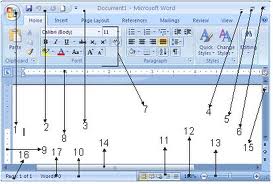
Materi Kelas 8: Bagian - Bagian Microsoft Office Word 2007.

Berikut ini bagian-bagian dari Microsoft Office Word 2007.  Bagian-bagian Microsoft Word 2007 adalah:


  1. Office Button atau Tombol office
  2. Quick access toolbar atau bar percepatan menu
  3. Title bar atau daerah judul
  4. Minimize button atau tombol pengecil Microsoft Word.
  5. Maximize Button atau tombol pembesar Microsoft Word.
  6. Exit button atau tombol penutup Microsoft Word.
  7. Ribbon tool atau pita peralatan
  8. Horisontal ruler atau pengaris mendatar
  9. Vertical ruler atau penggaris berdiri
  10. Status bar atau daerah status dokumen
  11. Layout page status atau status layout halaman dokumen
  12. Zooming button atau tombol pengatur besar kecilnya tampilan halaman.
  13. Zooming slider atau slide pengatur besar kecilnya tampilan halaman.
  14. Horisontal scroll bar atau penggulung mendatar
  15. Vertical scrollbar atau penggulung berdiri
  16. Page status atau penunjuk status halaman
  17. Word status atau penunjuk status
    

Minggu, 13 Februari 2011

Materi Kelas 8: Microsoft Word


       Microsoft Word atau Microsoft Office Word adalah perangkat lunak pengolah kata (word processor) andalan Microsoft. Pertama diterbitkan pada 1983 dengan nama Multi-Tool Word untuk Xenix, versi-versi lain kemudian dikembangkan untuk berbagai sistem operasi, misalnya DOS (1983), Apple Macintosh (1984), SCO UNIX, OS/2, dan Microsoft Windows (1989). Setelah menjadi bagian dari Microsoft Office System 2003 dan 2007 diberi nama Microsoft Office Word.
    Banyak ide dan konsep Word diambil dari Bravos, pengolah kata berbasis grafik pertama yang dikembangkan di Xerox Palo Alto Research Center (PARC). Pencipta Bravo, Charles Simonyi, meninggalkan Xerox PARC dan pindah ke Microsoft pada 1981. Simonyi juga menggaet Richard Brodie dari PARC. Pada 1 Februari 1983, pengembangan Multi-Tool Word dimulai.
    Setelah diberi nama baru Microsoft Word, Microsoft menerbitkan program ini pada 25 Oktober 1983 untuk IBM PC. Saat itu dunia pengolah kata dikuasai oleh WordPerfect dan juga WordStar.
Word memiliki konsep "What You See Is What You Get", atau WYSIWYG, dan merupakan program pertama yang dapat menampilkan cetak tebal dan cetak miring pada IBM PC. Word juga banyak menggunakan tetikus yang saat itu tidak lazim sehingga mereka menawarkan paket Word-with-Mouse. Word processor berbasis DOS lain, seperti WordStar dan WordPerfect, menampilkan hanya teks dengan kode markup dan warna untuk menandai pemformatan cetak tebal, miring, dan sebagainya.


      Pada rentang tahun ini, Word for Windows diluncurkan. Versi pertama dari Word for Windows dirilis pada tahun 1989 dengan harga 500 Dolar Amerika Serikat. Dengan dirilisnya Microsoft Windows 3.0 pada tahun selanjutnya, penjualan pun akhirnya terdongkrak naik, mengingat Word for Windows 1.0 didesain untuk Windows 3.0 dan performanya sangat buruk jika dijalankan pada versi sebelumnya. Microsoft menunggu hingga merilis Word 2.0 untuk mengukuhkan Microsoft Word sebagai pemimpin pasar pengolah kata.

Kamis, 10 Februari 2011

Materi Kelas 7: Software (Perangkat Lunak)


    Software adalah sekumpulan data elektronik yang disimpan dan diatur oleh komputer, data elektronik yang disimpan oleh komputer itu dapat berupa program atau instruksi yang akan menjalankan suatu perintah. Melalui sofware atau perangkat lunak inilah suatu komputer dapat menjalankan suatu perintah.
Software atau perangkat lunak komputer berdasarkan distribusinya dibedakan menjadi beberapa macam, yaitu software berbayar, software gratis atau free ( Freeware, free software, shareware, adware) .
     Software berbayar merupakan perangkat lunak yang didistribusikan untuk tujuan komersil, setiap pengguna yang ingin menggunakan atau mendapatkan software tersebut dengan cara membeli atau membayar pada pihak yang mendistribusikannya. pengguna yang menggunakan software berbayar umumnya tidak diijinkan untuk menyebarluaskan software tersebut secara bebas tanpa ijin ada penerbitnya. contoh software berbayar ini misalnya adalah sistem microsoft windows, microsoft office, adobe photo shop, dan lain-lain.
 reeware atau perangkat lunak gratis adalah perangkat lunak komputer berhak cipta yang gratis digunakan tanpa batasan waktu, berbeda dari shareware yang mewajibkan penggunanya membayar (misalnya setelah jangka waktu percobaan tertentu atau untuk memperoleh fungsi tambahan). Para pengembang perangkat gratis seringkali membuat perangkat gratis freeware “untuk disumbangkan kepada komunitas”, namun juga tetap ingin mempertahankan hak mereka sebagai pengembang dan memiliki kontrol terhadap pengembangan selanjutnya. Freeware juga didefinisikan sebagai program apapun yang didistribusikan gratis, tanpa biaya tambahan. Sebuah contoh utama adalah suite browser dan mail client dan Mozilla News, juga didistribusikan di bawah GPL (Free Software).

Materi Kelas 7: Hardware (Perangkat Keras)

Perangkat keras komputer (Inggris: hardware) adalah semua bagian fisik komputer, dan dibedakan dengan data yang berada di dalamnya atau yang beroperasi di dalamnya, dan dibedakan dengan perangkat lunak (software) yang menyediakan instruksi untuk perangkat keras dalam menyelesaikan tugasnya.
Batasan antara perangkat keras dan perangkat lunak akan sedikit buram kalau kita berbicara mengenai firmware, karena firmware ini adalah perangkat lunak yang "dibuat" ke dalam perangkat keras. Firmware ini merupakan wilayah dari bidang ilmu komputer dan teknik komputer, yang jarang dikenal oleh pengguna umum.
Komputer pada umumnya adalah komputer pribadi, (PC) dalam bentuk desktop atau menara kotak yang terdiri dari bagian berikut:
  • Papan sistem/papan induk yang merupakan tempat CPU, memori dan bagian lainnya, dan memiliki slot untuk kartu tambahan.
    • RAM - tempat penyimpanan data jangka pendek, sehingga komputer tidak perlu selalu mengakses hard disk untuk mencari data. Jumlah RAM yang lebih besar akan membantu kecepatan PC
    • Buses:
      • Bus PCI
      • Bus ISA
      • USB
      • AGP
    • ROM (Read Only Memory) di mana firmware diletakkan
    • CPU (Central Processing Unit) sebagai otak dan bagian utama komputer
  • Power supply - sebuah kotak yang merupakan tempat transformer, kontrol voltase dan kipas
  • Pengontrol penyimpanan, dari jenis IDE, SCSI atau lainnya, yang mengontrol hard disk, Floppy disk, CD-ROM dan drive lainnya; kontroler ini terletak di papan induk (atas-papan) atau di kartu tambahan
  • Pengontrol penampilan video yang memproduksi output untuk komputer display
  • Pengontrol komputer bus (paralel, serial, USB, Firewire) untuk menyambung komputer dengan alat tambahan luar lainnya seperti printer atau scanner
  • Beberapa jenis penyimpanan komputer:
    • CD - tipe paling umum media yang dapat dilepas, murah tapi mudah rusak.
      • CD-ROM
      • CD-RW
      • CD-R
    • DVD
      • DVD-ROM
      • DVD-RW
      • DVD-R
    • Floppy disk
  • Penyimpanan dalam - menyimpan data dalam komputer untuk penggunaan jangka panjang.
    • Hard disk - untuk penyimpanan data jangka panjang
    • Disk array controller
  • Kartu suara - menerjemahkan signal dari papan sistem ke bahasa yang dapat dimengerti oleh speaker, dan memiliki terminal untuk mencolok kabel suara speaker.
  • Jaringan komputer - untuk menghubungkan komputer ke internet dan/atau komputer lainnya.
    • Modem - media penyambung ke koneksi internet.
    • Kartu network - untuk internet DSL/kabel, dan/atau menghubungkan ke komputer lain.
  • Alat lainnya.